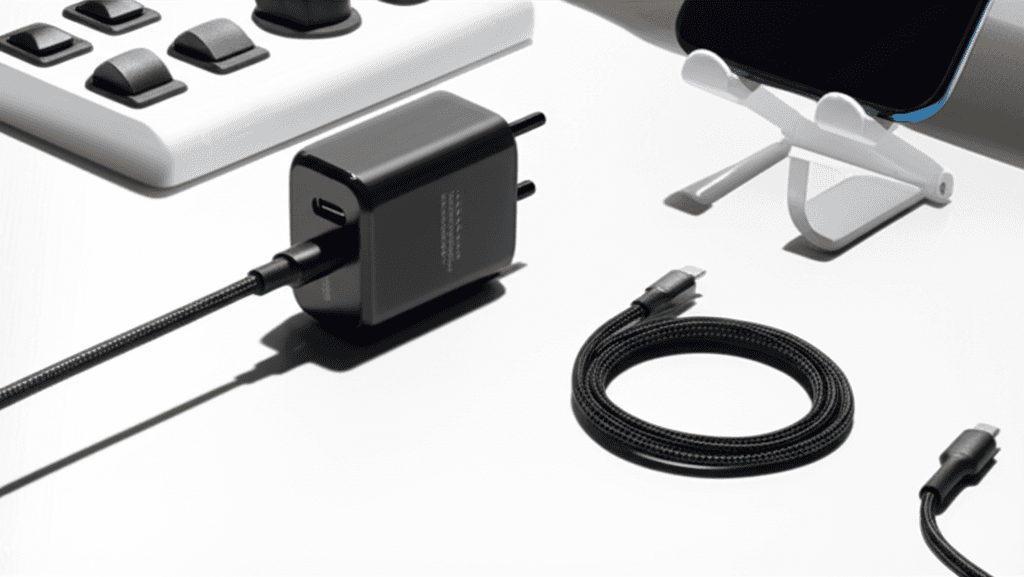
중고 모니터 받은 날 유선 연결 체크 7가지, 2026년 DP-HDMI 케이블·랜선·키보드로 화면 끊김 줄이는 기준
이 포스팅은 쿠팡 파트너스 활동의 일환으로, 이에 따른 일정액의 수수료를 제공받습니다.
목차
중고 모니터 받은 날, 화면만 켜지면 끝이 아닙니다
중고 모니터를 받거나 회사에서 남는 모니터를 집으로 가져오면 가장 먼저 확인하는 것은 화면 출력입니다. 그런데 실제로는 케이블 단자, 인터넷 연결, 키보드·마우스 입력, 소리, 전원 멀티탭, 선 정리까지 한 번에 맞아야 다음 날 바로 쓸 수 있습니다. 특히 노트북은 HDMI만 있고 모니터는 DP나 반대 조합인 경우가 많고, 데스크톱은 랜선이 빠져 있으면 업데이트와 원격회의가 계속 끊길 수 있습니다.
이 컬렉션은 2026년 기준으로 중고 모니터를 받은 날 “일단 켜보기”에서 끝내지 않고, 유선 연결을 차분히 검수하는 데 필요한 7가지를 묶었습니다. 새 PC를 사지 않아도 DP-HDMI 케이블, CAT6 랜선, 유선 키보드와 마우스, USB 사운드바, 개별 스위치 멀티탭, 케이블타이만 있으면 화면·입력·소리·전원·선 정리의 기본 오류를 대부분 좁혀볼 수 있습니다.
이번 구성 한눈에 보기
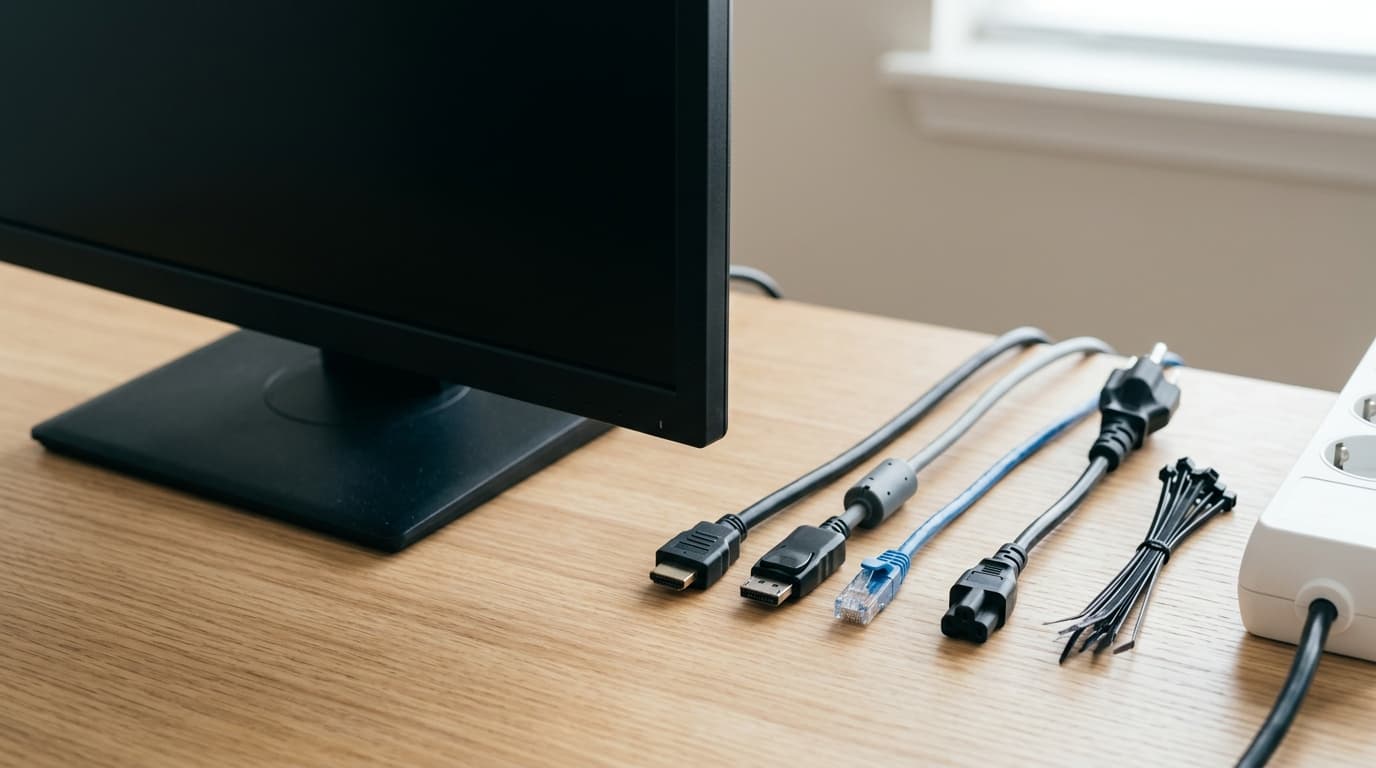
구성은 모니터 영상 출력용 DP-HDMI 케이블, 끊김을 줄이는 CAT6 랜선, 기본 입력 확인용 유선 키보드와 마우스, 모니터 소리 보완용 USB 사운드바, 전원 분리용 개별 스위치 멀티탭, 책상 뒤 선 정리용 케이블타이입니다. 무선 장비보다 화려하진 않지만, 처음 연결 상태를 확인할 때는 유선 제품이 원인 분리가 쉽습니다.
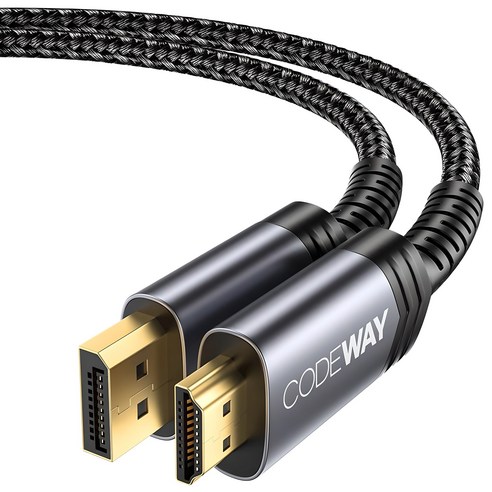
🔹 코드웨이 DP to HDMI 모니터 케이블
✔️ 제품 특징
- 중고 모니터 연결에서 가장 흔한 실수는 단자 모양만 보고 케이블을 대충 고르는 것입니다. DP, HDMI, USB-C, DVI는 생김새와 지원 방향이 달라서 노트북·그래픽카드 출력 단자와 모니터 입력 단자를 먼저 확인해야 합니다. DP to HDMI 케이블은 한쪽 단자가 맞지 않을 때 화면 출력 테스트를 빠르게 해볼 수 있는 기본 연결재입니다.
- 화면이 안 나올 때는 모니터 불량보다 입력 소스 선택, 케이블 방향, 해상도 설정, 그래픽카드 포트 문제가 먼저입니다. 여분의 영상 케이블이 있으면 “모니터 문제인지, 케이블 문제인지, PC 문제인지”를 훨씬 빨리 나눌 수 있습니다.
- 책상 뒤로 케이블을 뺄 때는 꺾임이 심하지 않게 여유를 주세요. 커넥터가 비틀린 상태로 오래 있으면 화면 깜빡임이나 접촉 불량처럼 보이는 증상이 생길 수 있습니다.
🎯 추천 대상
- 중고 모니터를 받았는데 노트북과 단자가 바로 맞지 않는 사람
- 데스크톱 그래픽카드 출력 포트가 여러 개라 화면 테스트를 해야 하는 사람
- 화면 깜빡임의 원인이 케이블인지 모니터인지 먼저 구분하고 싶은 사람
✅ 한 줄 요약
"중고 모니터 첫 연결에서 화면 출력 원인을 가장 먼저 좁혀주는 기본 영상 케이블입니다."
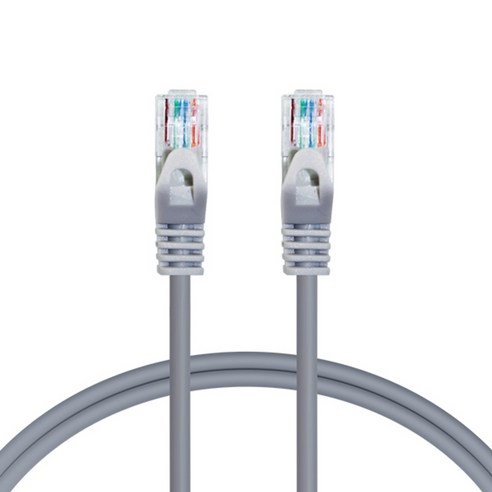
🔹 AVIVE 고급형 UTP 5m CAT6 랜선 케이블
✔️ 제품 특징
- 모니터 연결을 끝낸 뒤에는 인터넷 안정성을 확인해야 합니다. 와이파이만 믿고 세팅하면 화상회의, 원격근무, 게임 다운로드, 대용량 파일 동기화 중 끊김 원인을 찾기 어렵습니다. CAT6 랜선은 공유기와 PC를 직접 연결해 속도와 지연시간을 먼저 확인하는 데 유용합니다.
- 5m 길이는 책상과 공유기 사이가 조금 떨어진 원룸이나 작은 사무실에서 테스트용으로 쓰기 좋습니다. 너무 짧은 랜선은 책상 배치를 강제로 바꾸게 만들고, 너무 긴 랜선은 바닥에 남아 걸림이 생길 수 있으니 동선을 먼저 재보는 것이 좋습니다.
- 유선 연결이 안정적이면 이후 와이파이 문제를 따로 점검하기 쉽습니다. 반대로 유선에서도 끊긴다면 공유기, 회선, PC 랜포트 쪽을 의심할 수 있습니다.
🎯 추천 대상
- 중고 모니터를 업무용 책상에 붙이고 화상회의를 자주 하는 사람
- 와이파이 끊김과 PC 문제를 구분하고 싶은 사람
- 공유기와 책상 사이 거리가 애매해 여유 있는 랜선이 필요한 사람
✅ 한 줄 요약
"화면 세팅 뒤 인터넷 끊김까지 함께 점검하게 해주는 유선 연결 기준선입니다."
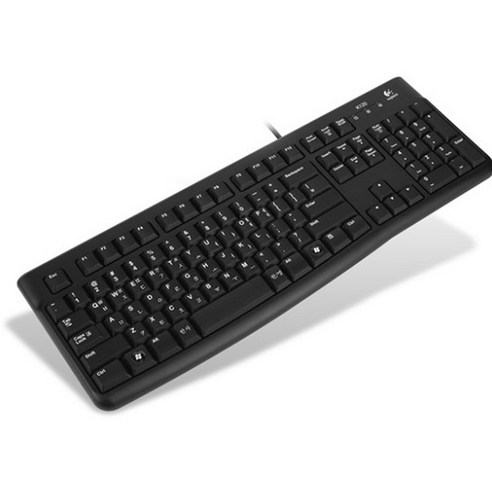
🔹 로지텍 USB 유선 일반형 키보드
✔️ 제품 특징
- 새 책상 세팅에서는 무선 키보드보다 유선 키보드가 문제를 찾기 쉽습니다. 블루투스 페어링, 배터리, 동글 인식 문제 없이 USB에 꽂자마자 입력 테스트를 할 수 있기 때문입니다. 중고 PC나 사무용 데스크톱을 처음 켤 때 BIOS 진입, 로그인, 드라이버 설치 단계에서 특히 편합니다.
- 키보드는 문서 작업 속도뿐 아니라 단축키, 한영 전환, 숫자 입력까지 확인하는 장비입니다. 화면이 잘 켜져도 키 입력이 불안정하면 실제 업무는 바로 막힙니다.
- 기본형 유선 키보드를 하나 두면 본 키보드가 고장 났을 때 예비 장비로도 쓸 수 있습니다. 문제 해결용 장비는 화려한 기능보다 바로 꽂아 쓰는 안정성이 더 중요합니다.
🎯 추천 대상
- 중고 PC나 모니터 세팅 후 로그인·설정 입력을 빠르게 확인해야 하는 사람
- 무선 키보드 페어링 문제가 귀찮은 사람
- 집이나 사무실에 예비 입력 장비를 하나 두고 싶은 사람
✅ 한 줄 요약
"PC 첫 부팅과 입력 오류 점검을 단순하게 만들어주는 기본 유선 키보드입니다."
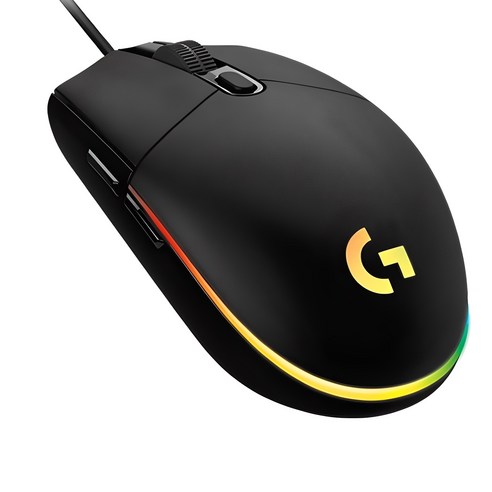
🔹 로지텍 G102IC 2세대 LIGHTSYNC 게이밍 유선마우스
✔️ 제품 특징
- 마우스는 포인터 이동, 클릭, 휠, 드래그가 모두 정상이어야 모니터 세팅을 이어갈 수 있습니다. 유선 마우스는 배터리와 무선 수신 거리 변수를 줄여서 커서 튐이나 클릭 지연을 확인하기 좋습니다.
- 중고 모니터의 해상도를 올리거나 듀얼 모니터 위치를 조정할 때는 마우스 드래그가 많이 필요합니다. 포인터가 흔들리면 화면 문제처럼 느껴질 수 있으므로 입력 장비도 같이 안정화해야 합니다.
- 게이밍 마우스라고 해서 게임용으로만 쓰는 것은 아닙니다. 손에 맞는 클릭감과 정확한 포인터 이동은 엑셀, 이미지 편집, 원격 업무에서도 체감 차이가 납니다.
🎯 추천 대상
- 듀얼 모니터 위치 조정과 해상도 설정을 자주 해야 하는 사람
- 무선 마우스 끊김인지 PC 문제인지 헷갈리는 사람
- 기본 사무용과 가벼운 게임용을 함께 쓰고 싶은 사람
✅ 한 줄 요약
"모니터 설정 과정에서 커서 지연 변수를 줄여주는 안정적인 유선 마우스입니다."
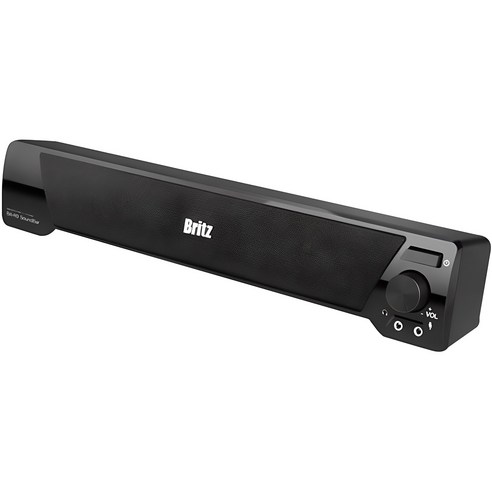
🔹 브리츠 USB 사운드바
✔️ 제품 특징
- 중고 모니터는 내장 스피커가 없거나, 있어도 소리가 작고 방향감이 약한 경우가 많습니다. 화면은 정상인데 회의 소리나 강의 소리가 안 들리면 실제 사용 만족도는 크게 떨어집니다. USB 사운드바는 데스크 위 공간을 적게 쓰면서 기본 음성 출력 환경을 보완해줍니다.
- 노트북을 닫고 외부 모니터만 쓰는 구조라면 노트북 스피커 위치가 책상 뒤나 아래로 가면서 소리가 답답해질 수 있습니다. 모니터 아래에 사운드바를 두면 강의, 유튜브, 회의 음성이 앞으로 나와 듣기 편합니다.
- 단, 사운드 출력 장치가 여러 개면 운영체제에서 기본 출력 장치를 직접 선택해야 합니다. 연결 후에는 테스트 음원을 짧게 틀어 좌우와 볼륨을 확인하세요.
🎯 추천 대상
- 중고 모니터에 스피커가 없거나 음량이 부족한 사람
- 온라인 강의, 화상회의, 영상 시청을 책상에서 자주 하는 사람
- 큰 스피커보다 작은 데스크용 출력 장비가 필요한 사람
✅ 한 줄 요약
"모니터만으로 부족한 소리를 책상 앞쪽으로 끌어오는 간단한 USB 사운드 보완템입니다."
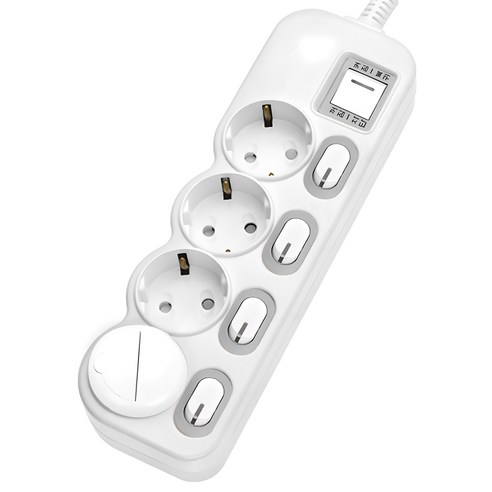
🔹 에코파워탭 LED 개별 과부하차단 멀티탭 전선형 4구 EPM-L304SS + 안전커버
✔️ 제품 특징
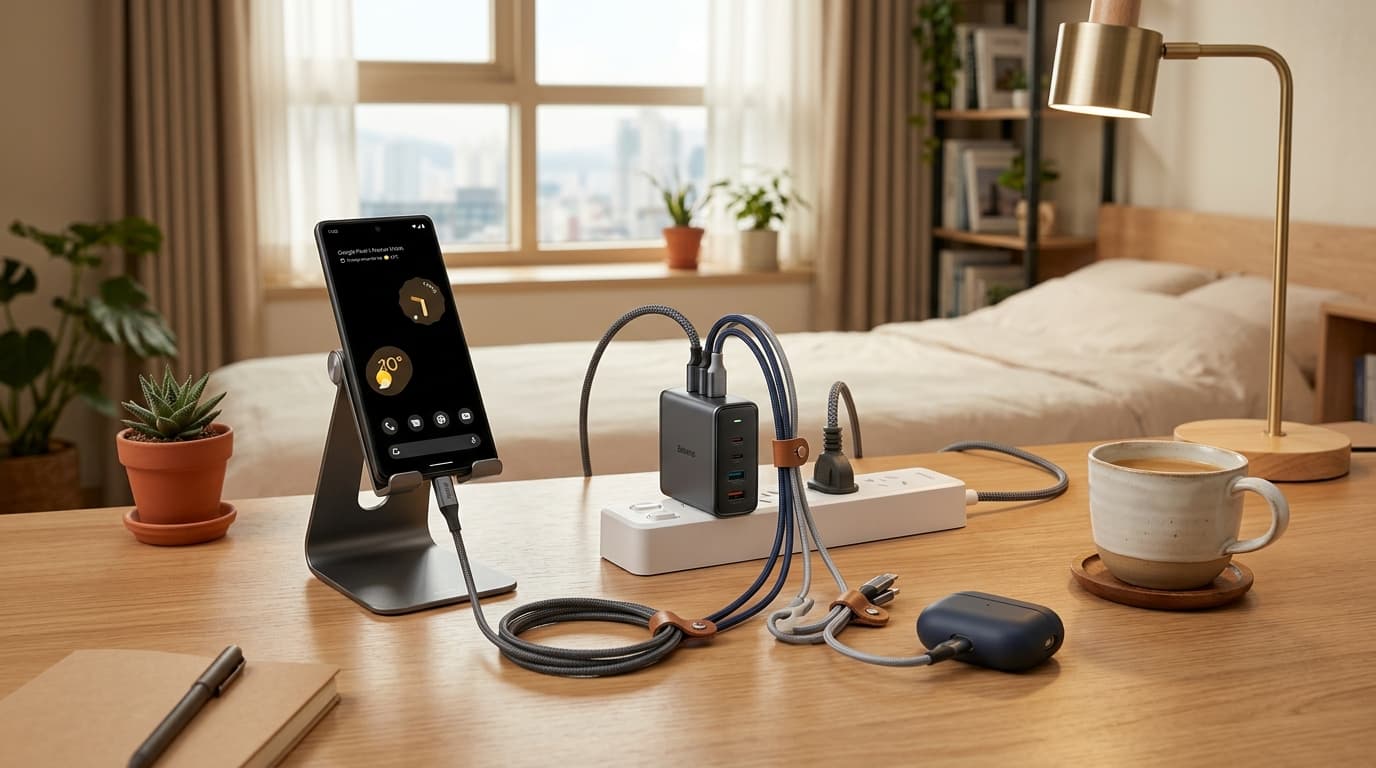
- 모니터, 본체, 충전기, 사운드바를 각각 다른 콘센트에 꽂으면 책상 뒤가 금방 지저분해집니다. 개별 스위치 멀티탭은 장비별 전원을 묶되, 쓰지 않는 장비는 따로 끌 수 있어 대기전력과 발열 관리에 도움이 됩니다.
- 중고 모니터를 처음 테스트할 때 전원이 깜빡이면 모니터 문제인지 멀티탭 문제인지 구분이 필요합니다. 과부하 차단 기능과 안전커버가 있는 멀티탭을 쓰면 기본 전원 환경을 조금 더 안정적으로 잡을 수 있습니다.
- 멀티탭은 바닥 먼지와 액체가 닿지 않는 위치에 두는 것이 중요합니다. 책상 뒤에 눕혀두기보다 발에 밟히지 않고 환기가 되는 쪽에 고정해두면 관리가 쉽습니다.
🎯 추천 대상
- 모니터와 PC 주변기기 전원을 한곳에서 관리하고 싶은 사람
- 퇴근 후 모니터·스피커 전원을 따로 끄고 싶은 사람
- 책상 뒤 콘센트가 부족해 멀티탭을 새로 구성해야 하는 사람
✅ 한 줄 요약
"중고 모니터 책상 주변의 전원선을 한곳에 모아 안전하게 관리하는 기본 인프라입니다."
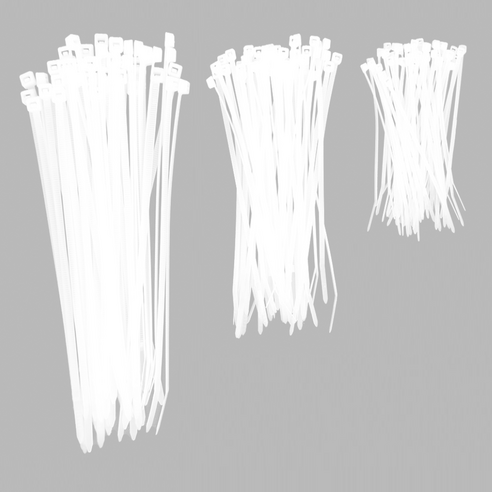
🔹 코멧 홈 고강도 PA66 케이블타이 대 50개 + 중 50개 + 소 50개
✔️ 제품 특징
- 화면, 인터넷, 입력, 소리, 전원이 모두 확인되면 마지막은 선 정리입니다. 이 단계를 건너뛰면 책상 아래 전원선과 랜선이 발에 걸리고, 나중에 케이블 하나를 뽑을 때 전체가 함께 엉킵니다. 케이블타이는 길이별로 선을 묶어 책상 뒤 흐름을 정리하는 데 가장 단순한 도구입니다.
- 대·중·소 구성이 있으면 굵은 전원선, 얇은 USB 선, 남는 랜선 길이를 따로 묶기 좋습니다. 너무 꽉 조이면 케이블 피복이 눌릴 수 있으니 약간 여유를 두고 묶는 것이 좋습니다.
- 선 정리 전에는 각 케이블 양끝을 한 번씩 따라가며 어떤 장비인지 확인하세요. 이름표가 없다면 포스트잇이나 마스킹테이프로 임시 표시를 붙인 뒤 묶으면 나중에 헷갈리지 않습니다.
🎯 추천 대상
- 책상 아래 전원선과 영상 케이블이 자주 발에 걸리는 사람
- 중고 모니터 설치 후 깔끔하게 마무리하고 싶은 사람
- PC를 자주 옮기지는 않지만 선 엉킴을 줄이고 싶은 사람
✅ 한 줄 요약
"연결이 끝난 뒤 책상 뒤를 오래 깔끔하게 유지해주는 마지막 정리 도구입니다."
연결 순서와 점검표
| 순서 | 확인할 것 | 쓰는 물건 | 체크 포인트 |
|---|---|---|---|
| 1 | 영상 출력 | DP-HDMI 케이블 | 모니터 입력 소스, 해상도, 주사율을 차례로 확인 |
| 2 | 인터넷 | CAT6 랜선 | 와이파이 전 유선 연결로 속도와 끊김 먼저 점검 |
| 3 | 입력 | 유선 키보드·마우스 | 로그인, 한영 전환, 클릭·휠·드래그 테스트 |
| 4 | 소리 | USB 사운드바 | 운영체제 기본 출력 장치와 회의 음량 확인 |
| 5 | 전원 | 개별 스위치 멀티탭 | 모니터, 본체, 충전기 전원을 구역별로 분리 |
| 6 | 선 정리 | 케이블타이 | 전원선과 데이터선을 너무 세게 묶지 않기 |
| 7 | 재부팅 검수 | 전체 구성 | 껐다 켠 뒤 화면·인터넷·입력·소리가 다시 잡히는지 확인 |
구매 전 꼭 확인할 점
중고 모니터 연결 준비물은 “멋진 데스크테리어”보다 문제 원인을 빨리 줄이는 쪽이 우선입니다. 케이블은 반드시 내 PC 출력 단자와 모니터 입력 단자를 확인한 뒤 고르세요. DP와 HDMI는 모양만 다른 것이 아니라 방향과 지원 해상도, 주사율 조건이 달라질 수 있습니다. 랜선은 책상과 공유기 사이 실제 동선을 재고, 바닥을 가로지르면 케이블몰이나 고정 위치도 함께 생각하는 것이 좋습니다.
키보드와 마우스는 무선 제품이 편하더라도 첫 세팅 때는 유선 장비가 원인 분리에 유리합니다. 소리는 모니터 스피커 유무, PC 출력 장치 설정, 사운드바 전원 연결을 함께 봐야 합니다. 멀티탭은 정격 용량을 넘기지 말고, 고열 기기와 PC 주변기기를 무리하게 한곳에 몰지 않는 것이 안전합니다. 마지막으로 선을 묶기 전에 전체 장비를 한 번 재부팅해 화면, 인터넷, 입력, 소리가 모두 다시 살아나는지 확인하세요. 이 순서대로 보면 중고 모니터 받은 날의 당황을 훨씬 줄일 수 있습니다.
이 포스팅은 쿠팡 파트너스 활동의 일환으로, 일정액의 수수료를 제공받을 수 있습니다. 가격과 재고는 구매 시점에 따라 달라질 수 있습니다.
🛒 상품소개
코드웨이 DP to HDMI 모니터 케이블
AVIVE 고급형 UTP 5m CAT6 랜선 케이블
로지텍 USB 유선 일반형 키보드
로지텍 G102IC 2세대 LIGHTSYNC 게이밍 유선마우스
에코파워탭 LED 개별 과부하차단 멀티탭 전선형 4구 EPM-L304SS + 안전커버